
2026. 6. 19. 09:58ㆍAI
아직도 서비스 기획서 쓰거나 클라이언트 미팅 들어갈 때 피그마 붙잡고 사각형, 원형 그리느라 밤새우고 계시나요?
솔직히 머릿속에 있는 아이디어를 화면으로 뚝딱 시각화해서 보여주지 못하면 기획이 아무리 좋아도 "그래서 이게 어떤 화면인데?"라는 소리 듣기 십상이죠. 저도 주말 내내 방구석에서 요즘 핫하다는 UI/UX AI 디자인 툴 5가지를 진짜 눈이 빨개질 때까지 돌려보고 머리를 한 대 맞은 느낌이었습니다. "이제 툴 다루는 속도로 부심 부리던 시대는 완전히 끝났구나" 싶었거든요.
그럼 어떤 녀석이 진짜 내 소중한 시간과 돈을 아껴줄 치트키인지, 아니면 겉만 번지르르한 예쁜 쓰레기인지 장단점과 가격, 실전 퀄리티까지 칼같이 정리해 드릴게요!

1. UI/UX AI 디자인 툴 5종 직관 비교 (Figma, Framer, Uizard, Galileo, Visily)
이 바닥에서 가장 입에 많이 오르내리는 5대장 툴들의 핵심 명세와 실제 사용하면서 느낀 매운맛 장단점을 표 하나로 깔끔하게 정리했습니다.
표 1. UI/UX AI 서비스별 장단점 및 요금제 완벽 비교
| Figma | 협업·실무 표준 툴에 AI 날개 장착 | 디자인 시스템 연동, 레이아웃 자동 생성 및 프로토타입 보조 최고 | 초보자가 AI 기능만 보고 진입하기엔 진입 장벽이 꽤 높음 | Starter(무료), Pro(월 $12~15), AI 크레딧 정책 별도 적용 |
| Framer | 디자이너를 위한 AI 기반 웹 빌더 | 프롬프트 한 줄로 반응형 웹사이트 초안과 인터랙션을 미친 속도로 뽑아냄 | 복잡한 기능이 들어간 '앱(App) UI'보다는 '랜딩 페이지/웹'에 특화됨 | Free(무료), Mini(월 $5), Basic(월 $15), Pro(월 $30) |
| Uizard | 스케치를 디지털 화면으로 전환 | 손그림 낙서나 스크린샷 캡처를 넣으면 알아서 편집 가능한 UI로 바꿔줌 | 컴포넌트의 정밀한 세부 조정(Pixel-perfect) 시 정렬이 자주 깨짐 | Free(무료, 프로젝트 제한), Pro(월 $12), Business(월 $49) |
| Galileo AI | 텍스트 프롬프트 기반 UI 자판기 | "핀터레스트 스타일 쇼핑몰 UI 짜줘" 하면 고품질 모바일/데스크톱 화면 생성 | 예쁜 '그림'에 가깝고, 실제 작동하는 프로토타입으로 다듬으려면 손이 많이 감 | Free(생성 제한), Standard(월 $19, 1,200 크레딧), Pro(월 $39) |
| Visily | 와이어프레임 및 초기 기획 특화 | 기획자가 대형 모니터 띄워놓고 와이어프레임 구조 잡을 때 속도 압도적 1위 | 화려한 그래픽이나 완성도 높은 비주얼 결과물을 기대하긴 어려움 | Free(대부분의 기본 기능 무료 제공), 스타트업 플랜 별도 |
2. 실전 활용을 위한 AI 툴 세팅 가이드 & 단계별 프로세스
아무리 좋은 툴도 내 손에 안 맞으면 구독료만 날리는 꼴이 되기 십상이죠. 내가 기획자인지, 디자이너인지, 개발자 출신 1인 창업자인지에 따라 첫 단추를 끼우는 방법이 완전히 다릅니다. 구독료 아끼고 작업 속도 5배 올리는 실전 워크플로우를 대공개합니다.
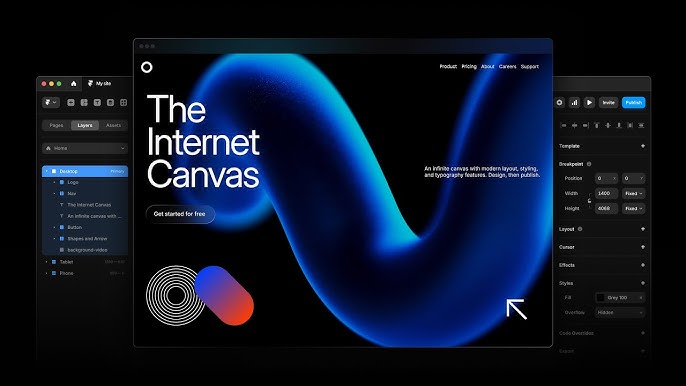
표 2. 내 목적에 맞는 UI/UX AI 툴 실전 프로세스 및 체크리스트
| 1단계: 아이디어 구상 및 구조화 | Visily 또는 Uizard를 켭니다. | 회의실 화이트보드에 끄적인 낙서나 경쟁사 앱 캡처본을 집어넣어 보세요. 눈 깜짝할 사이에 디지털 와이어프레임으로 바뀝니다. |
| 2단계: 비주얼 컨셉 및 화면 다량 생성 | Galileo AI를 활용해 구체적인 스타일을 입힙니다. | 프롬프트를 입력할 때 "깔끔하게" 같은 애매한 말 대신, "다크 모드, 네온 블루 포인트 컬러, 미니멀한 카드 레이아웃"처럼 구체적 속성을 명시하세요. |
| 3단계: 실무 레벨 고도화 및 협업 | 생성된 자산을 Figma로 이관(Export)합니다. | 갈릴레오나 유자드에서 뽑은 결과물을 피그마로 가져와 개발용 디자인 시스템(Design System)과 정렬 컴포넌트를 인간의 손으로 맞춰줍니다. |
| 4단계: 인터랙티브 웹 배포 및 테스트 | 홍보용 웹이나 랜딩 페이지라면 Framer로 마무리합니다. | 코딩 한 줄 없이 AI가 만들어준 반응형 레이아웃을 다듬어 실제로 작동하는 도메인을 연결하고 마케팅 효율을 테스트합니다. |
💡 트렌디 마케터의 한줄평: 무조건 피그마 하나만 고집하면서 박스 그리느라 밤새지 마세요! 2026년 현재 일 잘하는 스마트한 크리에이터들은 **"갈릴레오 AI로 텍스트 쳐서 아이디어 5개 뽑고 ➔ 그중 제일 나은 놈을 피그마로 가져와서 마감하고 ➔ 프레이머로 배포"**하는 '툴 믹스 셔틀러' 방식을 씁니다. 이게 비용과 시간을 아끼는 가장 현실적인 지름길이에요.
먼저 경험해 본 선배 크리에이터들의 현실적인 후기와 조언
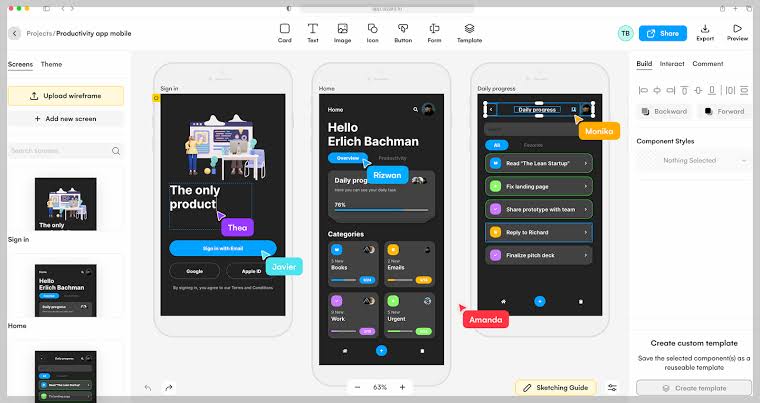
이거 진짜 결제해서 실무에 쓸만할까요? 제 주변에서 발 빠르게 이 툴들을 도입해 피를 보기도 하고 꿀을 빨기도 한 현업자들의 리얼한 목소리를 인터뷰 형식으로 담아왔습니다.
"기획서 장표 만들고 클라이언트 설득하는 시간이 1/5로 줄었습니다." ── 1년 차 숏폼 크리에이터 겸 UI/UX 기획자 A씨 (20대) "예전에는 제 머릿속 아이디어를 디자이너한테 말로 설명하느라 소통 비용이 엄청 깨졌거든요? 이제는 Galileo AI나 Uizard에 대충 텍스트 치고, 제가 대충 그린 메모장 스케치 넣어서 목업 화면을 뚝딱 뽑아갑니다. 클라이언트 미팅 때 이 시각 자료를 딱 보여주면 다들 직접 개발해 온 줄 알고 깜짝 놀라요. 기획자라면 비주얼 소통용으로 무조건 쓰셔야 합니다."
"하지만 완전히 디자이너를 대체하긴 어렵더군요. 맹신은 금물입니다." ── 프리랜서 풀스택 개발자 B씨 (30대) "코드 추출이나 컴포넌트 구조를 잡아주는 건 훌륭해요. 특히 Framer 같은 툴은 랜딩 페이지 짤 때 혁신적이죠. 다만, AI가 짜준 디자인은 폰트 자간이 미세하게 틀어지거나 여백(Padding) 균형이 깨지는 경우가 허다합니다. 완벽한 결과물을 기대하기보다 '초안(Draft)을 미친 속도로 뽑아주는 천재 파트너'라고 생각해야 정신 건강에 좋습니다. 결국 프로페셔널한 느낌을 주려면 마지막 마감(Pixel-perfect)은 인간 디자이너의 눈과 손을 거쳐야 해요."
결론: 그래서 나에겐 어떤 툴이 딱일까?
결론적으로 단돈 몇만 원, 혹은 무료 크레딧만 잘 써도 한 달 치 기획/디자인 외주 비용 수백만 원을 아낄 수 있는 시대가 된 건 명백한 사실입니다. 마지막으로 본인 상황에 맞게 닥공 정리해 드릴게요.
- 실무 웹/앱 디자이너 & 협업이 필수라면? 두말할 필요 없이 Figma의 AI 기능을 마스터하세요.
- 빠르게 랜딩 페이지를 만들어서 마케팅 반응을 보고 싶다면? 코딩 필요 없는 Framer가 정답입니다.
- 아이디어는 많은데 똥손이라 시각화가 안 되는 기획자라면? Uizard와 Galileo AI 조합으로 초안을 찍어내세요.
- 돈 없는 스타트업에서 빠르게 구조(뼈대)만 잡고 싶다면? 가성비 깡패인 Visily 무료 플랜부터 시작하시면 됩니다.
여러분은 현재 UI 디자인이나 서비스 기획을 할 때 어떤 부분이 가장 답답하고 시간이 오래 걸리셨나요? 아래 댓글로 "내가 지금 만들고 싶은 서비스나 화면 아이디어(예: 20대 타겟의 미니멀한 패션 커머스 앱 메인 화면, 아침에 보기 편한 대시보드 기획 등)"를 간단히 남겨주세요! 10년 차 마케터의 짬바를 담아, 갈릴레오나 피그마 AI에서 한 방에 고퀄리티 아웃풋을 뽑아낼 수 있는 맞춤형 프롬프트와 추천 툴 테크트리를 재능기부로 직접 짜드리겠습니다. (답글은 밤새서라도 다 달아드립니다!)
#UIUX디자인 #피그마AI #FigmaAI #프레이머 #Framer #유자드 #Uizard #갈릴레오AI #GalileoAI #비실리 #Visily #AI디자인툴 #웹디자인AI #앱기획서 #스타트업기획 #와이어프레임 #프로토타입 #디자인외주비용 #AI프롬프트
'AI' 카테고리의 다른 글
| "몸값만 수조 원?" 오픈AI 창립 멤버들이 친정집 버리고 다시 경쟁사로 갈아타는 진짜 이유 (0) | 2026.06.26 |
|---|---|
| 2026 스페이스X 상장 및 기업정보 총정리, 우주항공을 넘어 AI 제국으로 진화하는 3가지 핵심 축 (0) | 2026.06.16 |
| 에이전틱 커머스 시대의 GEO 대응 전략, 쇼핑몰 구축 시 놓치면 후회할 3가지 데이터 설계법 (0) | 2026.06.15 |
| 엔비디아 서울 R&D 센터 확정, 초고연봉 석박사 몰릴 '이 동네' 부동산 수혜지 TOP 3 (1) | 2026.06.13 |
| 2026 빅테크 AI 자금 전쟁, 아마존 26조 대출로 본 인프라 선점 팁 (3) | 2026.06.12 |